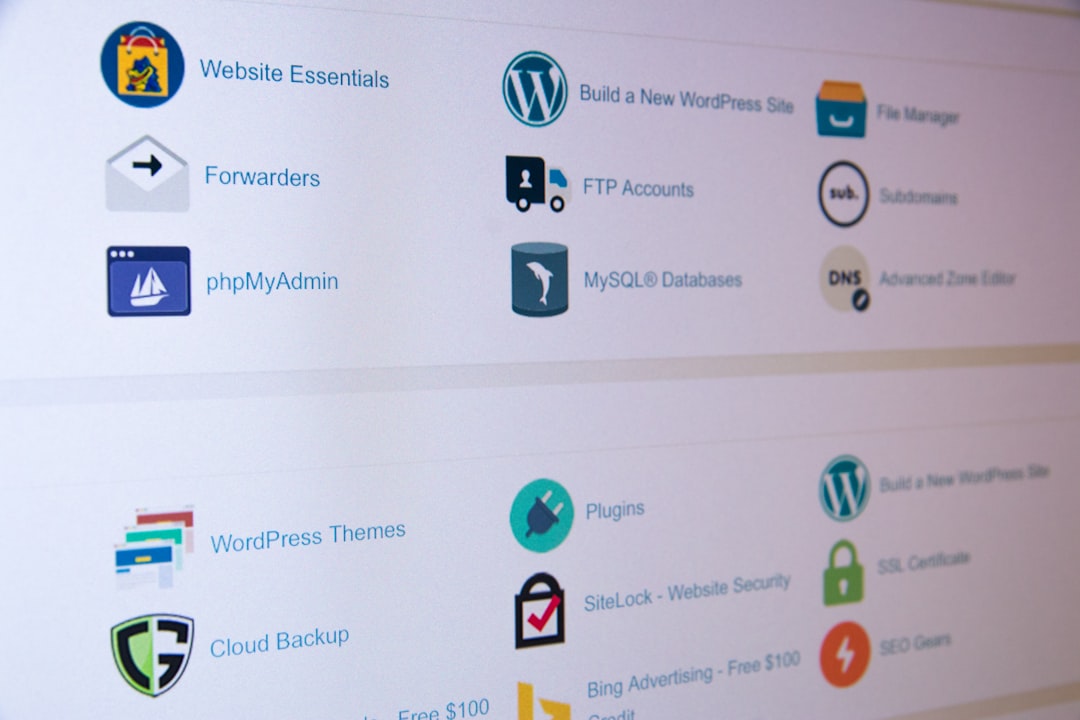
Banyak pemula yang membeli hosting tapi bingung gimana cara install WordPress di hosting cPanel. Mereka takut salah klik, atau malah dapat pesan error yang bikin stress. Padahal, kalau tahu prosesnya, install WordPress di cPanel itu gampang banget—bisa selesai dalam 10 menit.
Di artikel ini kamu akan belajar dua cara install WordPress di hosting cPanel: pakai Softaculous (paling mudah) dan manual (kalau hosting kamu tidak punya Softaculous). Setelah selesai, kamu bisa langsung login ke dashboard WordPress dan mulai bikin website.
Apa yang Kamu Butuhkan Sebelum Mulai
Sebelum install, pastikan kamu punya:
- Hosting dengan cPanel — biasanya penyedia hosting Indonesia kayak Niagahoster, Hostinger, atau DomaiNesia sudah menyediakan cPanel.
- Domain — bisa domain baru atau yang sudah ada.
- Login cPanel — biasanya dikirim via email saat kamu beli hosting. Alamatnya seperti
https://nama-domain.com:2083atauhttps://ip-hosting.com:2083. - Database siap — cPanel biasanya sudah menyediakan MySQL, jadi kamu tidak perlu setup sendiri.
Kalau kamu belum tahu di mana akses cPanel, cek email dari penyedia hosting kamu. Biasanya ada username dan password cPanel di sana.
Cara 1: Install WordPress Pakai Softaculous (Paling Mudah)
Ini cara termudah karena Softaculous adalah tool otomatis di cPanel. Kamu tinggal klik beberapa tombol, dan WordPress langsung terinstall.
Langkah 1: Login ke cPanel
- Buka email dari penyedia hosting kamu.
- Cari link cPanel. Biasanya tertulis seperti
cpanel.nama-domain.comataunama-domain.com:2083. - Klik link tersebut, atau ketik langsung di address bar browser kamu.
- Masukkan username dan password cPanel (jangan campur dengan akun email kamu).
- Klik Login.
Nanti muncul dashboard cPanel dengan banyak ikon dan menu. Jangan panik—kamu hanya butuh satu: Softaculous.
Langkah 2: Buka Softaculous
- Di dashboard cPanel, cari kotak pencarian atau scroll ke bawah.
- Ketik "Softaculous" di kolom pencarian.
- Klik ikon Softaculous Apps Installer (biasanya bergambar instalasi/puzzle).
Nanti muncul halaman Softaculous dengan daftar aplikasi yang bisa diinstall. Kamu lihat di sebelah kiri ada menu "Popular Apps". Di situ ada WordPress.
Langkah 3: Pilih WordPress dan Klik Install
- Di menu sebelah kiri, cari dan klik WordPress.
- Muncul halaman WordPress. Di bagian kanan atas, ada tombol biru Install. Klik tombol itu.
- Nanti muncul form panjang dengan berbagai pilihan. Jangan khawatir—kebanyakan sudah terisi otomatis.
Langkah 4: Isi Form Instalasi
Form yang paling penting:
- Protocol — pilih
https://(lebih aman). Kalau tidak ada, pilihhttp://. - Domain — pilih domain kamu dari dropdown. Kalau punya subdomain (seperti
blog.nama-domain.com), pilih di sini. - Directory — biarkan kosong kalau kamu mau WordPress di root (halaman utama). Kalau mau di subfolder, ketik nama folder (contoh:
/wordpress). Untuk pemula, biarkan kosong saja. - Admin Username — buat username untuk login WordPress kamu nanti. Jangan pakai "admin" (kurang aman). Contoh:
pemilik-tokoataudewi. - Admin Password — buat password kuat. Gunakan kombinasi huruf besar, kecil, angka, dan simbol. Contoh:
Toko2024!Aman. - Admin Email — masukkan email kamu. Password reset WordPress akan dikirim ke email ini.
⚠️ Peringatan: Catat username dan password admin WordPress kamu di tempat aman. Kalau lupa, proses reset agak ribet.
Langkah 5: Selesaikan Instalasi
- Scroll ke bawah form.
- Klik tombol Install (warna biru).
- Tunggu beberapa detik. Muncul pesan "Installation Complete!" atau "Instalasi Berhasil".
- Di pesan itu, ada link ke dashboard WordPress kamu. Biasanya tertulis
https://nama-domain.com/wp-admin.
Selesai! WordPress kamu sudah terinstall.
Cara 2: Install WordPress Manual (Tanpa Softaculous)
Kalau hosting kamu tidak punya Softaculous (jarang, tapi mungkin), kamu bisa install manual. Prosesnya sedikit lebih panjang, tapi masih bisa dikerjakan pemula.
Langkah 1: Download WordPress
- Buka
wordpress.orgdi browser. - Klik tombol besar Get WordPress.
- Download file
.zip(biasanya file bernamawordpress-x.x.x.zip). - Extract file
.zipitu ke folder di komputer kamu. Nanti muncul folder bernamawordpressdengan banyak file di dalamnya.
Langkah 2: Buat Database MySQL di cPanel
- Login ke cPanel.
- Cari dan klik MySQL Databases (atau MySQL Database Wizard).
- Di form "Create New Database", ketik nama database. Contoh:
toko_wp(jangan pakai spasi atau karakter aneh). - Klik Create Database.
- Setelah database terbuat, buat user database:
- Klik MySQL Users.
- Ketik username (contoh:
toko_user) dan password kuat. - Klik Create User.
- Hubungkan user ke database:
- Cari opsi "Add User to Database".
- Pilih user dan database yang baru dibuat.
- Beri permission "All Privileges".
- Klik Make Changes.
⚠️ Catat: username database, password, dan nama database. Kamu butuh ini nanti di WordPress.
Langkah 3: Upload File WordPress via FTP
- Login ke cPanel.
- Buka File Manager atau gunakan FTP client (seperti FileZilla, gratis).
- Navigate ke folder
public_html(atau folder domain kamu kalau ada subfolder). - Upload semua file dari folder
wordpressyang sudah di-extract ke folderpublic_html. - Tunggu upload selesai (bisa lama kalau file banyak).
Langkah 4: Jalankan WordPress Installation Wizard
- Buka browser, ketik
https://nama-domain.comatauhttps://nama-domain.com/wordpress(tergantung di mana kamu upload). - Muncul halaman WordPress dengan tombol Let's go!.
- Klik tombol itu.
- Isi form dengan info database yang sudah kamu catat:
- Database Name
- Database User
- Database Password
- Database Host (biasanya
localhost)
- Klik Submit.
- Klik Run the installation.
- Isi info website:
- Site Title (nama website kamu)
- Username dan password admin
- Klik Install WordPress.
Selesai! Dashboard WordPress kamu siap digunakan.
Tips Keamanan Setelah Install
Setelah WordPress terinstall, lakukan ini:
- Ubah permalink — Login ke WordPress, buka Settings → Permalinks, pilih "Post name". Ini bikin URL lebih SEO-friendly.
- Install plugin keamanan — Pasang plugin gratis seperti Wordfence atau All In One WP Security. Ini melindungi dari serangan hacker.
- Backup rutin — Gunakan plugin UpdraftPlus atau backup bawaan hosting kamu. Backup minimal seminggu sekali.
- Update WordPress — Setiap ada update versi baru, langsung update. Update ini penting untuk keamanan.
Langkah Berikutnya
Sekarang WordPress kamu sudah live. Langkah berikutnya:
- Pilih tema — Di dashboard WordPress, buka Appearance → Themes. Pilih tema gratis yang cocok dengan bisnis kamu.
- Install plugin penting — Pasang plugin SEO (Yoast SEO atau Rank Math), cache (WP Super Cache), dan keamanan.
- Buat halaman pertama — Buat halaman About atau Home dengan konten dasar tentang bisnis kamu.
- Setup email — Atur email transaksional kalau kamu punya toko online.
Semoga lancar! Kalau ada pertanyaan atau error saat install, jangan ragu buat post di komunitas WordPress Indonesia atau hubungi support hosting kamu.