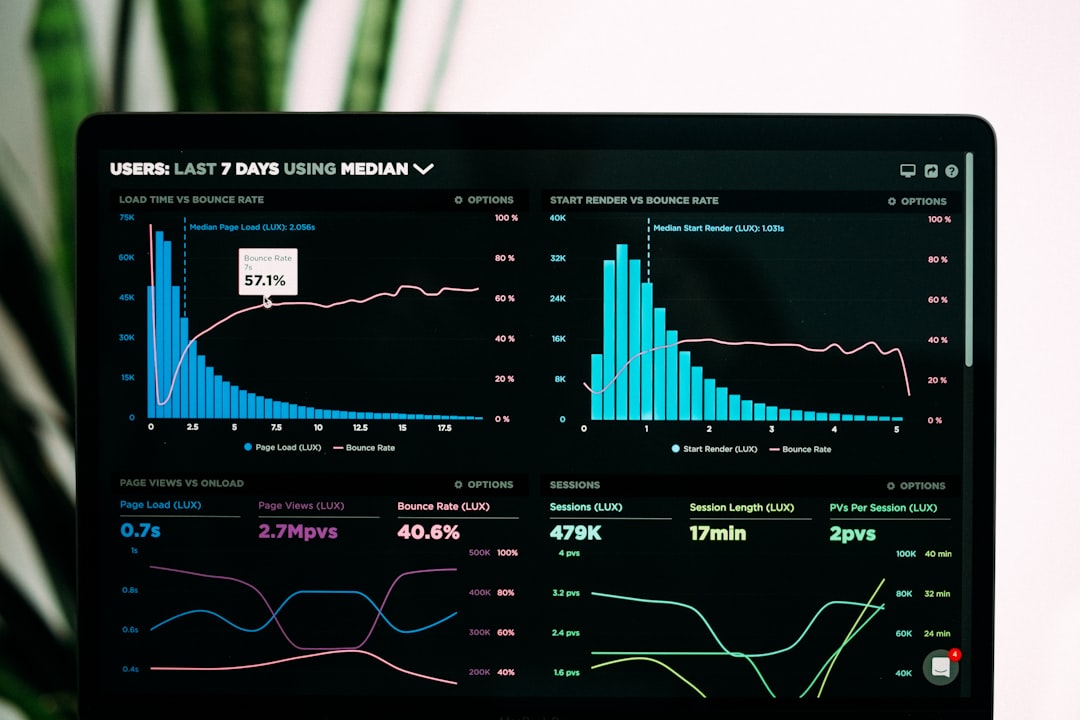
Kamu punya website WordPress tapi tidak tahu berapa banyak pengunjung yang datang setiap hari? Atau dari mana mereka berasal? Itulah mengapa Google Analytics penting. Alat gratis ini menunjukkan data lengkap tentang siapa yang mengunjungi sitemu, apa yang mereka lihat, dan berapa lama mereka tinggal.
Dalam panduan ini, kamu akan belajar cara menambahkan Google Analytics ke WordPress dengan langkah-langkah mudah, tanpa perlu coding. Bahkan jika kamu pemula sekalipun, kamu bisa melakukannya dalam 10 menit.
Apa yang Kamu Butuhkan
Sebelum mulai, pastikan kamu sudah punya:
- Akun Google – gunakan email Gmail kamu, atau buat yang baru di google.com jika belum punya.
- Akses ke WordPress – kamu bisa login ke dashboard (halaman admin) sitemu.
- Sedikit waktu – sekitar 10 menit untuk setup pertama kali.
Itu saja. Tidak perlu plugin berbayar atau keahlian teknis.
Langkah 1: Buat Akun Google Analytics
Buka browser kamu dan pergi ke analytics.google.com.
Klik tombol biru besar yang bertuliskan "Mulai gratis" atau "Get started".
Kamu akan diminta login dengan akun Google. Gunakan email Gmail kamu.
Setelah login, klik tombol + Buat di bagian kiri bawah.
Pilih Properti dari menu yang muncul.
Nanti akan muncul formulir dengan pertanyaan seperti:
- Nama properti: Tulis nama website kamu, misalnya "Toko Online Kue Saya" atau "Blog Resep Nusantara".
- Zona waktu: Pilih "Indonesia (Asia/Jakarta)".
- Mata uang: Pilih "IDR (Rp)" jika kamu ingin melacak data penjualan nanti.
Klik Lanjutkan.
Langkah 2: Buat Stream Web
Sekarang Google Analytics akan menanyakan "Jenis properti apa yang ingin kamu ukur?" Pilih Web.
Klik Lanjutkan.
Nanti muncul form baru dengan kolom:
- Nama stream: Tulis nama website kamu (misalnya "Website Utama").
- URL website: Tulis alamat website kamu lengkap, misalnya
https://tokobuatkue.com(harus dimulai dengan https://). - Nama industri: Pilih yang paling cocok, misalnya "Ritel" atau "Layanan & Bisnis".
Klik Buat stream.
Langkah 3: Dapatkan Kode Pelacakan
Setelah stream dibuat, Google Analytics akan menampilkan ID Pengukuran (Measurement ID) kamu. Terlihat seperti ini: G-XXXXXXXXXX.
Salin kode ini. Kamu akan membutuhkannya di langkah berikutnya.
Jika kamu tidak melihatnya langsung, klik ikon roda gigi di bagian bawah kiri → Properti → Aliran data → pilih website kamu → kamu akan melihat ID Pengukuran di sana.
Langkah 4: Pasang Kode ke WordPress
Sekarang kamu harus memberi tahu WordPress tentang Google Analytics. Ada dua cara: pakai plugin atau edit kode manual.
Cara A: Pakai Plugin (Paling Mudah)
Ini cara yang paling aman untuk pemula.
- Login ke dashboard WordPress sitemu.
- Di menu kiri, klik Plugin → Tambah Plugin Baru.
- Di kotak pencarian, ketik: Google Site Kit.
- Cari plugin yang dibuat oleh Google (logo resmi Google).
- Klik Pasang Sekarang, lalu Aktifkan.
Setelah aktif, di menu WordPress kamu akan muncul "Site Kit" di bagian kiri.
Klik Site Kit → Mulai.
Plugin ini akan memandu kamu untuk menghubungkan akun Google. Ikuti langkah-langkahnya:
- Klik tombol biru "Hubungkan dengan Google".
- Pilih akun Google yang sudah kamu gunakan untuk Analytics tadi.
- Izinkan akses dengan klik "Izinkan".
- Pilih properti Google Analytics kamu dari daftar yang muncul.
Selesai! Google Site Kit akan otomatis memasang kode Analytics ke website kamu.
Cara B: Edit Kode Manual (Untuk Pengguna Lanjut)
Jika kamu ingin cara manual:
- Login ke WordPress.
- Klik Tampilan → Editor File (atau "Theme File Editor").
- Cari file bernama
functions.phpdi panel kanan. - Klik file itu.
- Cari baris yang bertuliskan
</head>atau</body>. - Sebelum baris itu, tempel kode berikut (ganti
G-XXXXXXXXXXdengan ID Pengukuran kamu):
<!-- Google Analytics -->
<script async src="https://www.googletagmanager.com/gtag/js?id=G-XXXXXXXXXX"></script>
<script>
  window.dataLayer = window.dataLayer || [];
  function gtag(){dataLayer.push(arguments);}
  gtag('js', new Date());
  gtag('config', 'G-XXXXXXXXXX');
</script>
- Klik Perbarui File.
⚠️ Peringatan: Jika ada kesalahan di sini, website kamu bisa rusak. Jika kamu tidak yakin, gunakan Cara A (plugin) saja.
Langkah 5: Verifikasi Bahwa Kode Bekerja
Tunggu 24 jam. Google Analytics membutuhkan waktu untuk mengumpulkan data pertama kali.
Setelah 24 jam, buka analytics.google.com lagi.
Klik properti kamu.
Di bagian kiri, klik Lalu Lintas Waktu Nyata.
Jika kamu melihat angka di sana (misalnya "1 pengguna aktif"), berarti kode sudah berfungsi! Kunjungi website kamu sendiri untuk melihat angka itu berubah.
Apa yang Bisa Kamu Lihat di Google Analytics?
Setelah kode terpasang, kamu bisa melihat:
- Berapa banyak pengunjung datang setiap hari, minggu, atau bulan.
- Dari mana mereka datang – dari Google, media sosial, atau link langsung.
- Halaman mana yang paling banyak dikunjungi – ini membantu kamu tahu konten apa yang disukai.
- Berapa lama mereka tinggal di website kamu.
- Perangkat apa yang mereka gunakan – HP, tablet, atau komputer.
Semua data ini gratis dan bisa membantu kamu membuat keputusan lebih baik untuk website.
Tips Agar Google Analytics Lebih Berguna
-
Jangan hitung diri sendiri: Jika kamu sering mengunjungi website kamu sendiri, data akan tidak akurat. Banyak website menggunakan filter untuk mengecualikan IP kantor mereka. Tapi untuk sekarang, tidak perlu khawatir.
-
Periksa secara rutin: Biasakan cek Google Analytics minimal seminggu sekali. Lihat tren apa yang sedang terjadi.
-
Catat metrik penting: Tulis berapa banyak pengunjung bulan ini, lalu bandingkan dengan bulan depan. Ini membantu kamu tahu apakah strategi kamu berhasil.
-
Hubungkan dengan Google Search Console: Ini alat lain dari Google yang menunjukkan bagaimana website kamu muncul di hasil pencarian. Kamu bisa menghubungkannya dengan mudah melalui Google Site Kit. Jika kamu juga ingin mengoptimalkan performa server, ada baiknya membaca tentang WordPress object cache untuk memahami bagaimana caching memengaruhi kecepatan sitemu.
Jika Ada Masalah
Tidak ada data yang muncul setelah 48 jam?
- Pastikan kode terpasang dengan benar. Buka halaman website kamu, klik kanan → "Lihat sumber halaman" (atau "View Page Source"), lalu cari
G-di halaman itu. Jika ketemu, kode sudah terpasang. - Pastikan website kamu tidak punya plugin yang memblokir script (seperti ad blocker atau privacy plugin).
- Tunggu lebih lama. Kadang Google Analytics butuh 48–72 jam untuk menampilkan data pertama.
Kode tidak muncul di halaman sumber?
- Periksa ulang apakah kamu sudah memasukkan kode ke tempat yang benar.
- Jika pakai plugin Site Kit, aktifkan ulang plugin itu.
- Bersihkan cache website kamu (jika ada plugin cache seperti WP Super Cache).
Langkah Berikutnya
Sekarang kamu sudah punya Google Analytics. Langkah berikutnya:
- Tunggu data terkumpul – biarkan selama 1–2 minggu agar kamu punya data yang cukup untuk dianalisis.
- Pelajari dashboard – eksplorasi menu di sebelah kiri Google Analytics untuk memahami apa arti setiap angka.
- Buat tujuan – di Google Analytics, kamu bisa membuat "Goal" untuk melacak tindakan spesifik, misalnya berapa banyak orang yang mengklik tombol "Hubungi Kami" atau membeli produk.
Dengan Google Analytics, kamu sekarang punya mata untuk melihat apa yang terjadi di website kamu. Gunakan data ini untuk terus meningkatkan pengalaman pengunjung.