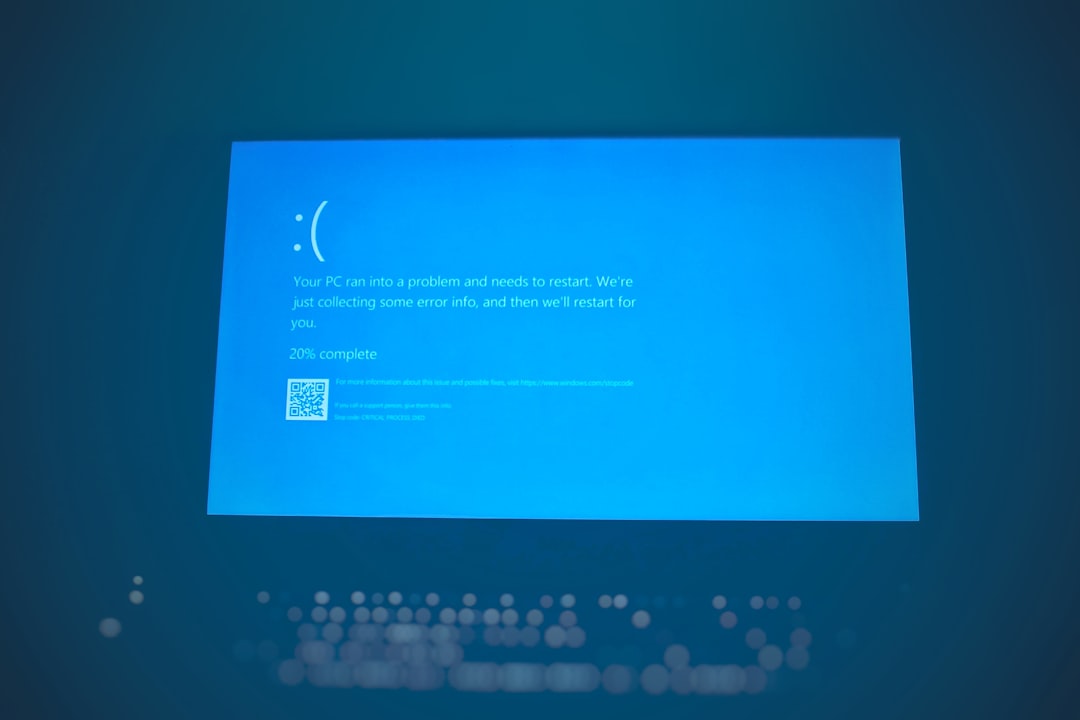
WordPress White Screen of Death: Solusi Lengkap
Kamu buka website WordPress pagi ini, tapi yang muncul hanya layar putih kosong. Tidak ada pesan error, tidak ada menu admin—hanya blank. Ini yang disebut white screen of death (WSOD), dan ini adalah mimpi buruk setiap pemilik website pemula.
Bagus kabar: masalah ini biasanya bisa diperbaiki sendiri dalam 10–15 menit, tanpa perlu bayar developer. Artikel ini akan memandu kamu menemukan penyebab dan menerapkan solusi yang tepat.
Apa Itu White Screen of Death?
White screen of death adalah kondisi di mana website WordPress menampilkan halaman kosong putih total. Biasanya terjadi karena:
- Plugin atau tema bermasalah
- Memory limit (batas memori) terlampaui
- Versi PHP tidak kompatibel
- File .htaccess rusak
- Error dalam kode custom
Berbeda dengan error page normal, WSOD tidak menunjukkan pesan apa pun—hanya blank. Inilah yang membuatnya sulit diidentifikasi.
Langkah 1: Aktifkan Debug Mode
Langkah pertama adalah menyalakan WordPress debug mode agar kamu bisa melihat pesan error yang sebenarnya.
Caranya:
- Buka file manager hosting kamu (biasanya di panel cPanel, ada icon folder)
- Cari file bernama
wp-config.phpdi folder utama website - Klik kanan → Edit (atau double-click jika pakai file manager berbasis web)
- Cari baris ini:
define('WP_DEBUG', false);
- Ubah menjadi:
define('WP_DEBUG', true);
define('WP_DEBUG_LOG', true);
define('WP_DEBUG_DISPLAY', false);
- Klik tombol Save atau Ctrl+S
- Refresh website kamu
Sekarang error akan disimpan di file wp-content/debug.log. Kamu bisa membaca file ini di file manager untuk melihat pesan error asli.
⚠️ Peringatan: Jangan biarkan debug mode aktif selamanya di website live. Setelah selesai troubleshoot, ubah kembali ke false.
Langkah 2: Nonaktifkan Semua Plugin
Plugin adalah penyebab paling umum white screen of death. Untuk menguji ini tanpa masuk ke dashboard (yang mungkin tidak bisa diakses), kamu perlu mengubah nama folder plugin.
Caranya:
- Buka file manager hosting
- Navigasi ke folder
/wp-content/ - Cari folder bernama
plugins - Klik kanan pada folder
plugins→ Rename - Ubah nama menjadi
plugins-disabled(atau nama lain apa saja) - Refresh website
Jika website kembali normal, berarti ada plugin yang bermasalah. Sekarang kamu perlu menemukan plugin mana.
Untuk menemukan plugin penyebab masalah:
- Rename folder kembali ke
plugins - Masuk ke file manager, buka folder
/wp-content/plugins/ - Lihat daftar folder plugin yang ada
- Rename satu plugin (misalnya ubah nama foldernya jadi
plugin-name-disabled) - Refresh website
- Jika normal, plugin itu adalah penyebabnya
- Jika masih error, rename kembali dan coba plugin lain
Setelah menemukan plugin penyebab, kamu bisa:
- Cari versi plugin yang lebih baru
- Hubungi developer plugin untuk laporan bug
- Ganti dengan plugin alternatif yang lebih stabil
Langkah 3: Periksa Memory Limit
Memory limit adalah jumlah maksimal memori yang boleh digunakan website kamu. Jika website melebihi batas ini, WordPress akan menampilkan white screen.
Caranya menaikkan memory limit:
- Buka file
wp-config.phplagi (seperti Langkah 1) - Cari baris:
define('WP_MEMORY_LIMIT', '40M');
Jika tidak ada, tambahkan baris baru sebelum garis yang bertuliskan /* That's all, stop editing! */
- Ubah nilai menjadi lebih tinggi:
define('WP_MEMORY_LIMIT', '256M');
define('WP_MAX_MEMORY_LIMIT', '512M');
- Simpan file
- Refresh website
Nilai 256M–512M sudah cukup untuk sebagian besar website kecil. Jika masih error setelah ini, hubungi hosting support untuk menaikkan memory limit server (bukan hanya di WordPress).
Langkah 4: Periksa File .htaccess
File .htaccess mengatur aturan server untuk website kamu. Jika file ini rusak atau corrupt, bisa menyebabkan white screen.
Caranya memperbaiki:
- Buka file manager
- Pastikan kamu bisa melihat file hidden (biasanya ada checkbox "Show Hidden Files")
- Cari file
.htaccessdi folder utama website - Rename menjadi
.htaccess-backup - Refresh website
Jika website normal sekarang, file .htaccess lama memang bermasalah. Kamu bisa membuat .htaccess baru:
- Masuk ke WordPress dashboard (seharusnya sudah bisa)
- Pergi ke Settings → Permalinks
- Klik tombol "Save Changes" (jangan ubah apapun)
- WordPress akan membuat
.htaccessbaru otomatis
Langkah 5: Cek Versi PHP
Tema atau plugin lama mungkin tidak kompatibel dengan versi PHP terbaru. Kamu bisa melihat versi PHP dan menggantinya di panel hosting.
Caranya:
- Login ke cPanel hosting kamu
- Cari menu "PHP Selector" atau "MultiPHP Manager" (nama bisa berbeda tergantung hosting)
- Lihat versi PHP yang sedang aktif
- Jika versi sangat lama (PHP 5.6 atau lebih rendah), coba downgrade ke PHP 7.4 atau 8.0
- Simpan dan refresh website
Jika website langsung normal, berarti ada incompatibility. Pertimbangkan untuk update tema dan plugin, atau hubungi developer mereka.
Tips Cepat Mencegah White Screen di Masa Depan
- Update rutin: Update WordPress, tema, dan plugin setiap minggu jika ada update tersedia
- Backup berkala: Buat backup website setiap minggu (kebanyakan hosting menyediakan backup otomatis)
- Test sebelum update: Jika website penting, test update di staging/clone terlebih dahulu
- Gunakan plugin terpercaya: Pilih plugin dengan rating tinggi dan update aktif; pastikan juga keamanan server kamu terjaga—misalnya dengan memasang ssl certificate free letsencrypt setup agar koneksi website selalu terenkripsi
- Monitor memory: Jika sering mendapat error memory, pertimbangkan upgrade hosting
Langkah Berikutnya
Setelah website normal kembali:
- Catat solusi yang berhasil — Tulis di notes apa penyebab dan cara mengatasinya, berguna jika terjadi lagi
- Update semua plugin dan tema — Pastikan semuanya versi terbaru
- Matikan debug mode — Ubah
WP_DEBUGkembali kefalsediwp-config.php - Buat backup — Jika belum, buat backup website sekarang agar aman di masa depan
White screen of death terlihat menakutkan, tapi biasanya bisa diatasi dengan langkah-langkah di atas. Jika semua langkah sudah dicoba dan website masih blank, hubungi support hosting kamu—mereka bisa lihat error log server yang lebih detail. Untuk menjaga performa website secara keseluruhan, ada baiknya juga memahami keyword density berapa persen optimal agar konten kamu tetap ramah SEO setelah website kembali online.